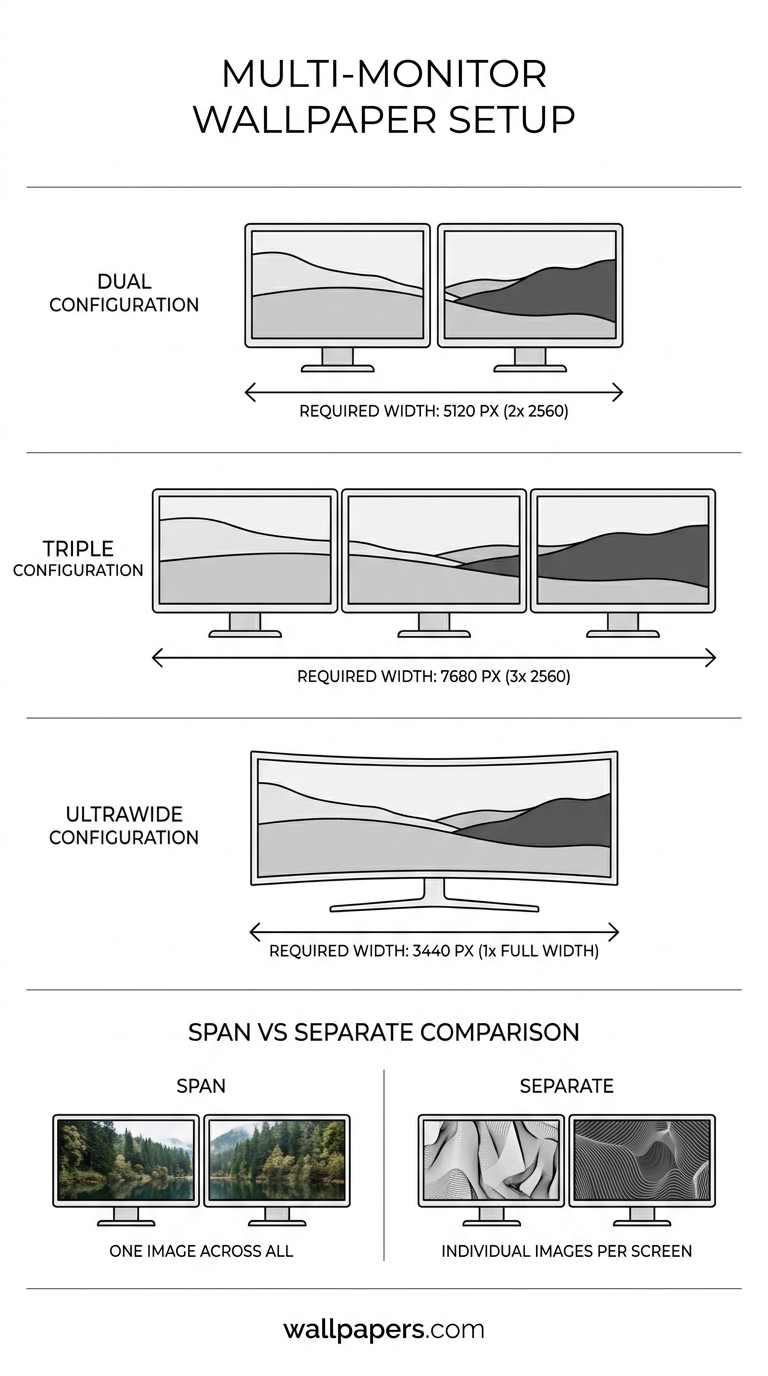
Шпалери для кількох моніторів
Подвійні, потрійні та надширокі — обирайте шпалери, які працюють як один або три.
Два монітори з однаковими шпалерами? Нудно. Два монітори з одним зображенням, що охоплює обидва? Вражаюче, коли це працює. Три монітори потребують інших правил. Ось практичний посібник.
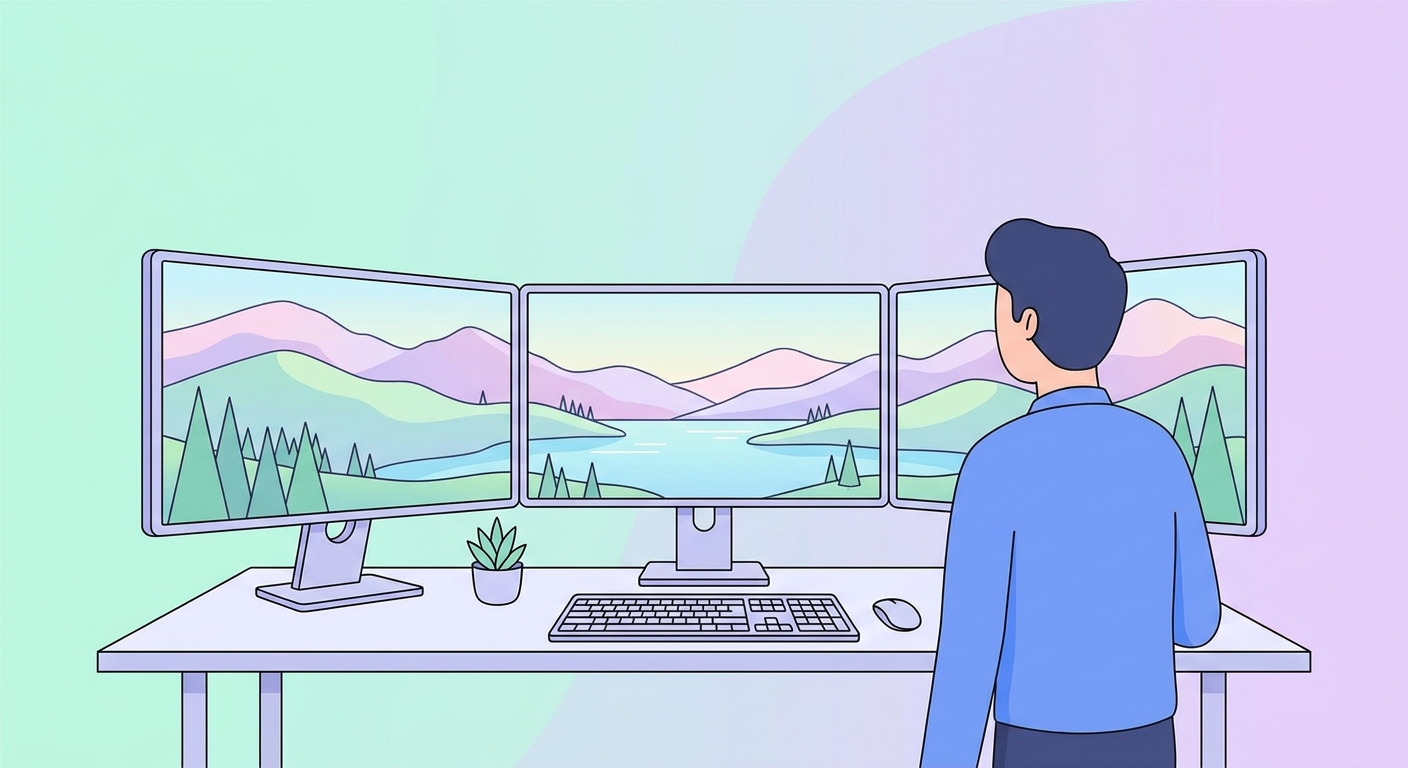
Дві стратегії — розтягування або окремі
Розтягування
Одне широке зображення, розтягнуте на кілька моніторів. Найкраще підходить для пейзажних фотографій, мистецтва з надшироким співвідношенням сторін та атмосферних сцен. Виглядає вражаюче на двох 27-дюймових або трьох 24-дюймових екранах.
Скористайтеся нашим роздільником для двох моніторів, щоб взяти одне зображення та підготувати його для режиму розтягування (обробляє зсув рамки).
Окремі
На кожному моніторі окреме зображення, але узгоджена палітра. Краще, коли монітори різного розміру або повернуті (один портретний, один ландшафтний).
Поширені комбінації моніторів
| Налаштування | Рекомендована ширина шпалер |
|---|---|
| Подвійний 1080p (1920×2) | 3840 × 1080 розтягнуте |
| Подвійний 1440p | 5120 × 1440 розтягнуте |
| Потрійний 1080p | 5760 × 1080 розтягнуте |
| Надширокий 21:9 | 3440 × 1440 |
| Супернадширокий 32:9 | 5120 × 1440 |
Де знайти широкі шпалери
Перегляньте наші шпалери для двох моніторів та надширокі шпалери. Кожні шпалери доступні для завантаження в кількох розмірах — оберіть ширину, яка відповідає вашій загальній площі екрану.
Налаштування для конкретних ОС
Windows 11
Клацніть правою кнопкою на робочому столі → Персоналізація → Фон → Режим "Розтягування". Вставте підготовлене розтягнуте зображення.
macOS
Системні налаштування → Шпалери. Кожен дисплей отримує власні шпалери з вибору. Для розтягування попередньо розділіть зображення та призначте кожну половину вручну.
Linux (GNOME/KDE)
Обидва DE підтримують розтягування нативно в налаштуваннях дисплея. Ширина = сума ширин моніторів.
Компенсація рамок
Рамки моніторів створюють "розріз" у вашому розтягнутому зображенні. Дві стратегії:
- Обирайте шпалери, де розріз потрапляє на нецікаві ділянки (небо, вода, простий фон)
- Використовуйте наш інструмент роздільника, щоб змістити зображення — невелике перекриття, яке приховує рамку
Спробуйте наші безкоштовні інструменти
- Зміна розміру зображення — піксельно точне зменшення + збільшення.
- Конвертувати в WebP — файли на 30-50% менші за JPG.
- Видалення фону — вирізання одним кліком.
- Зміна розміру для соцмереж — точні розміри для кожної платформи.
- Пакетна обробка — застосуйте будь-який інструмент до 200 зображень одночасно.
Перегляньте повний каталог інструментів або наші інші посібники.