Конвертація та стиснення файлів зображень — повний посібник (2026)
Кожен формат, який ви зустрінете, як конвертувати між ними та як зменшити файли без помітної втрати якості.
Майже кожна проблема із зображенням, з якою ви коли-небудь зіткнетеся, зводиться до однієї з двох речей: файл має неправильний формат для того, що ви робите, або він правильного формату, але файл занадто великий. Ваш iPhone дає вам HEIC, який веб-форма відхиляє. Дизайнер надсилає 40 MB PNG, який мав би бути 400 KB JPG. Сайт показує вам WebP, який ваш старий редактор не може відкрити.
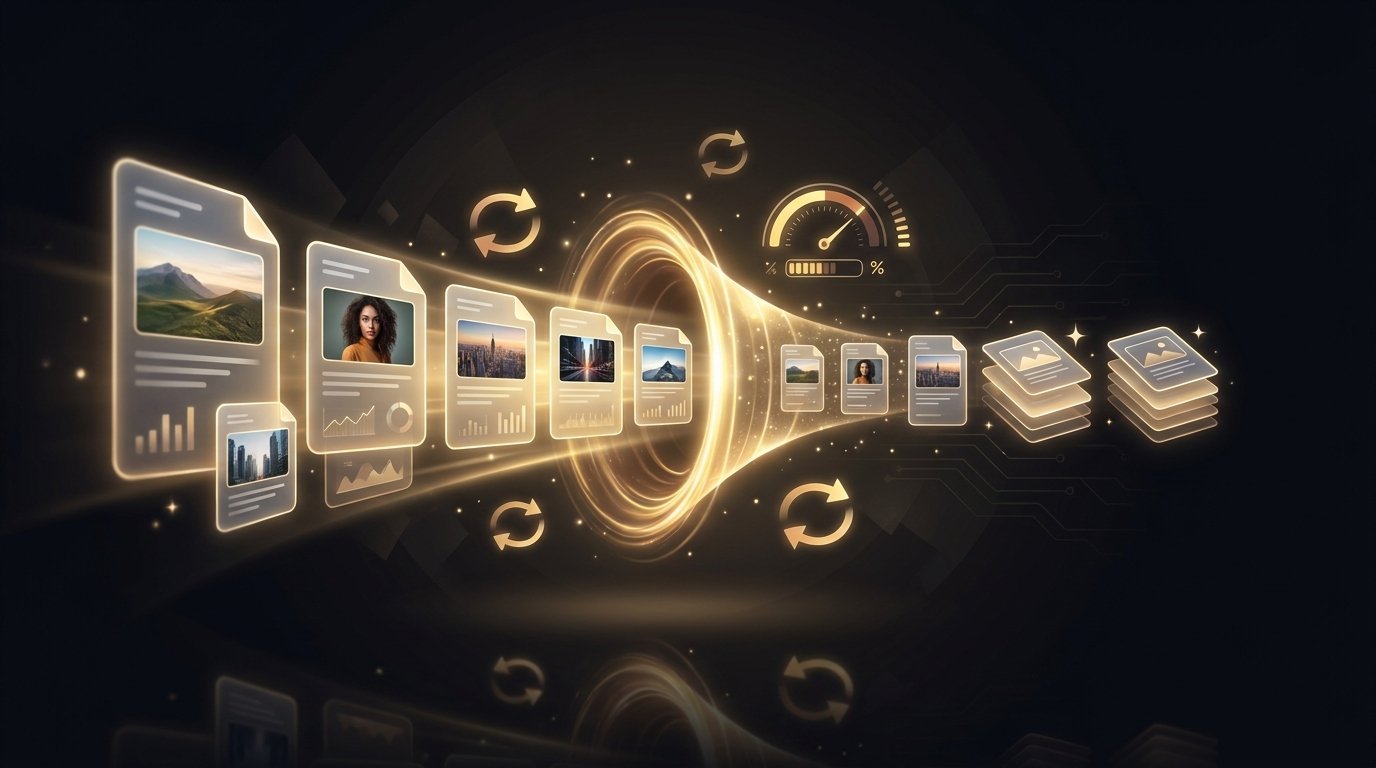
Цей посібник охоплює весь шлях — для чого призначені поширені формати, як конвертувати між ними (включно з незручними: RAW, HEIC, документи) та як стиснути результат, щоб він швидко завантажувався, не виглядаючи гірше.
Спочатку, 60-секундне оновлення форматів
JPG призначений для фотографій — маленькі файли, без прозорості. PNG призначений для графіки, скріншотів та всього, що потребує прозорості — без втрат, але важкий для фотографій. WebP та AVIF — це сучасні веб-формати: на 25–50% менші за JPG при тій самій візуальній якості, тепер підтримуються всіма сучасними браузерами. HEIC — це те, що iPhone знімають за замовчуванням — чудове стиснення, погана сумісність за межами Apple. Для повного порівняння з тестами розміру файлів дивіться нашу шпаргалку форматів зображень; для довгого хвоста (TIFF, BMP, EPS, PSD та 40+ інших) jpg.now веде повний список підтримуваних форматів з конвертером для кожного.
Частина 1 — Конвертація між форматами
Телефонні фото: HEIC → JPG
Найпоширеніша конвертація у 2026 році. iPhone знімають HEIC за замовчуванням, а половина вебу досі його не приймає. Перекиньте файл у наш безкоштовний конвертер HEIC у JPG і отримайте універсально сумісний JPG за лічені секунди — без встановлення додатків, працює на самому телефоні. (Порада: ви також можете налаштувати камеру iPhone на "Найбільш сумісний" у Налаштуваннях → Камера → Формати, щоб знімати безпосередньо в JPG, ціною приблизно ~2× більших файлів.)
Веб-формати: WebP та AVIF, в обох напрямках
Збереження зображення з сучасного сайту правою кнопкою миші зазвичай дає вам WebP або AVIF. Якщо ваш редактор або форма завантаження їх не приймає, конвертуйте за допомогою WebP у JPG (або AVIF у JPG — та сама ідея, новіший формат). Рух в інший бік — це виграш у стисненні: публікація ваших JPG як AVIF скорочує розмір файлу приблизно вдвічі, і jpg.now має безкоштовний конвертер JPG в AVIF саме для цього. Якщо ви не впевнені, що таке AVIF, їхнє пояснення AVIF — хороше п'ятихвилинне читання.
PNG ↔ JPG
Два правила охоплюють 95% випадків. Фотографію збережено як PNG? Конвертуйте її — PNG у JPG зазвичай зменшує її в 5–10 разів без видимої різниці. Графіку, логотип або скріншот із текстом збережено як JPG? Ідіть іншим шляхом за допомогою JPG у PNG, щоб зупинити артефакти стиснення навколо гострих країв. Пам'ятайте, що JPG не має прозорості — конвертація прозорого PNG у JPG заповнює фон білим.
Файли RAW з камери
Формати RAW (CR3, NEF, ARW, DNG та ще десяток) містять необроблені дані сенсора — чудово в Lightroom, марно ділитися. Ми не розміщуємо конвертери RAW, але jpg.now охоплює всю родину: їхній конвертер RAW у JPG обробляє загальний випадок, з окремими сторінками для кожної марки камери, якщо вони вам потрібні. Якщо ви знімаєте в RAW і хочете отримати свої фото на екрані блокування, наш робочий процес від DSLR до шпалер описує весь ланцюжок редагування → конвертації → зміни розміру.
Документи та PDF
Зображення та документи перетинаються частіше, ніж ви думаєте. Щоб об'єднати фото або скани в один файл, яким можна поділитися, використовуйте наш конвертер зображення в PDF. Для зворотного — перетворення файлу Word, презентації або електронної таблиці на зображення, яке можна опублікувати будь-де — jpg.now конвертує документи безпосередньо: DOCX у JPG і те саме для PPT, XLS та 20+ офісних форматів. Їхній посібник із багатосторінкової конвертації JPG у PDF добре описує складний випадок із кількома сторінками.
Частина 2 — Стиснення без псування якості
З втратами та без втрат, в одному абзаці
Стиснення без втрат (PNG, WebP-lossless) перепаковує ті самі пікселі в менше байтів — нічого ніколи не втрачається, але економія скромна. Стиснення з втратами (JPG, WebP, AVIF) відкидає деталі, які ваше око ледь помічає — економія значна, а якість — це регулятор, який ви контролюєте. Вся гра полягає в тому, щоб знайти найнижче налаштування, яке все ще виглядає ідеально в тому розмірі, в якому люди насправді бачать зображення.
JPG: регулятор якості
Якість JPG працює від 1 до 100, але шкала не лінійна: 100→85 вдвічі зменшує файл майже без видимих змін, тоді як 85→60 економить менше та починає розмивати дрібну текстуру. Для фотографій 80–85 — це золота середина; використовуйте 90+ лише для майстер-копій для друку. Проженіть свої файли через наш компресор JPG і порівняйте — наш повний посібник зі стиснення містить налаштування для кожного випадку використання, а покроковий огляд шкали якості jpg.now показує порівняння кадрів кожного кроку на регуляторі.
PNG: менше кольорів, менші файли
Стиснення PNG є без втрат, тому великі виграші досягаються за рахунок зменшення того, що в файлі: квантування до 256 кольорів може зменшити скріншот інтерфейсу на 70% без видимих змін. Наш компресор PNG робить це автоматично та показує стан до/після, щоб ви могли оцінити.
Найбільший виграш: зміна формату
Після певної точки вичавлювання з JPG більшого лише робить його потворним. Конвертація в сучасний формат — кращий компроміс — конвертуйте в WebP, і ви зазвичай отримаєте на 30% менше, ніж JPG еквівалентної якості (AVIF, як зазначено вище, просувається ще далі). Кожен сучасний браузер відображає обидва.
Наскільки малим має бути файл насправді?
Правила великого пальця: веб-героїчні зображення менше 300 KB, контентні зображення менше 150 KB, мініатюри менше 30 KB, шпалери для телефону в повній роздільній здатності 500 KB–1 MB. Наша довідка розмірів файлів містить цілі для кожного випадку використання, а калькулятор розміру файлу jpg.now прогнозує вихідний розмір на основі розмірів, формату та якості до того, як ви щось конвертуєте.
Екран проти друку: пастка DPI
Екрани не звертають уваги на DPI — шпалери 1080×1920 — це 1080×1920 пікселів, незалежно від того, що написано в метаданих. Друк — так: 300 DPI є стандартом, тому для друку A4 потрібно приблизно 2480×3508 пікселів. Перш ніж надсилати що-небудь на принтер, перевірте це за допомогою конвертера DPI jpg.now — і якщо джерело занадто мале, наш AI збільшувач може додати реальну роздільну здатність, а не просто розтягувати пікселі.
Пакетна робота: не робіть це по одному файлу
Переносите папку зображень? Наш пакетний оптимізатор стискає весь набір за один прохід, а пакетна зміна розміру одночасно нормалізує розміри. Для незвичайних форматів у купі універсальний конвертер зображень jpg.now приймає практично все як вхідні дані — включаючи формати, про які більшість інструментів ніколи не чули.
Посібник із прийняття рішень за 10 секунд
- Фото для вебу → JPG з якістю 80–85, або WebP/AVIF, якщо ви контролюєте сайт.
- Логотип, скріншот, прозорість → PNG (стиснутий), або SVG, якщо це вектор.
- Фото з iPhone, щоб поділитися будь-де → HEIC у JPG.
- Зберегли WebP/AVIF, який не можете відкрити → конвертуйте в JPG або PNG.
- RAW з камери → спочатку відредагуйте, потім RAW у JPG, щоб поділитися.
- Відправка на друк → перевірте пікселі на відповідність 300 DPI, збільште, якщо не вистачає.
- Ціла папка → пакетна оптимізація, не годуйте файли вручну.
Кожні шпалери на сайті вже постачаються в правильному форматі та роздільній здатності для вашого пристрою — перегляньте /wallpapers/, і кнопка завантаження зробить вибір формату за вас. Для всього іншого інструменти вище охоплюють весь шлях від початку до кінця, безкоштовно.