Екран блокування телефону vs Головний екран — Як поєднувати
Правила дизайнерів для підбору шпалер, які працюють на обох екранах разом.
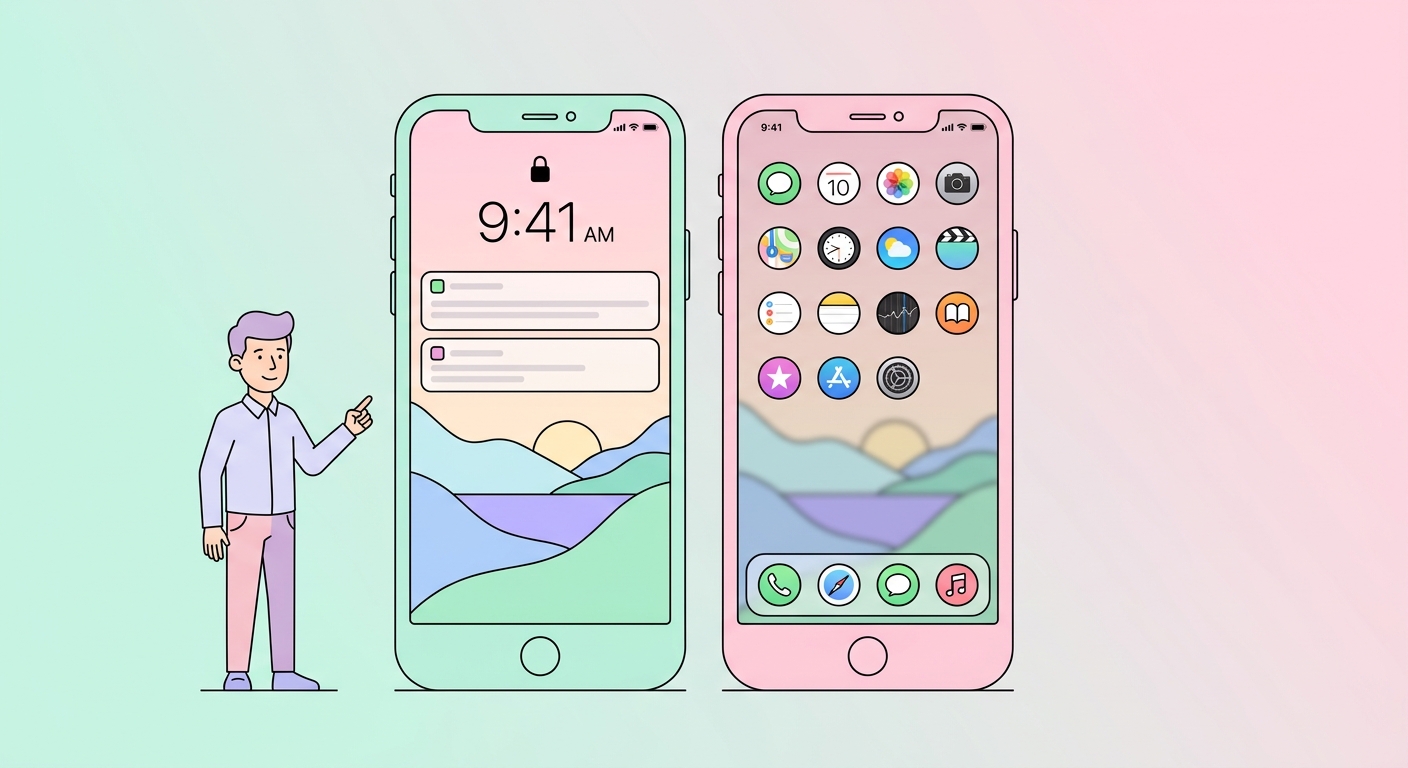
Сучасні телефони мають окремі шпалери для екрана блокування та головного екрана. Більшість людей встановлюють однакове зображення на обидва — і це зазвичай виглядає гірше, ніж підібрати два комплементарних зображення. Ось як правильно їх поєднувати.
Чому два шпалери
На екрані блокування домінують годинник і сповіщення. На головному екрані домінують ваші додатки. Різні візуальні елементи означають різні оптимальні фони.
Правила поєднання
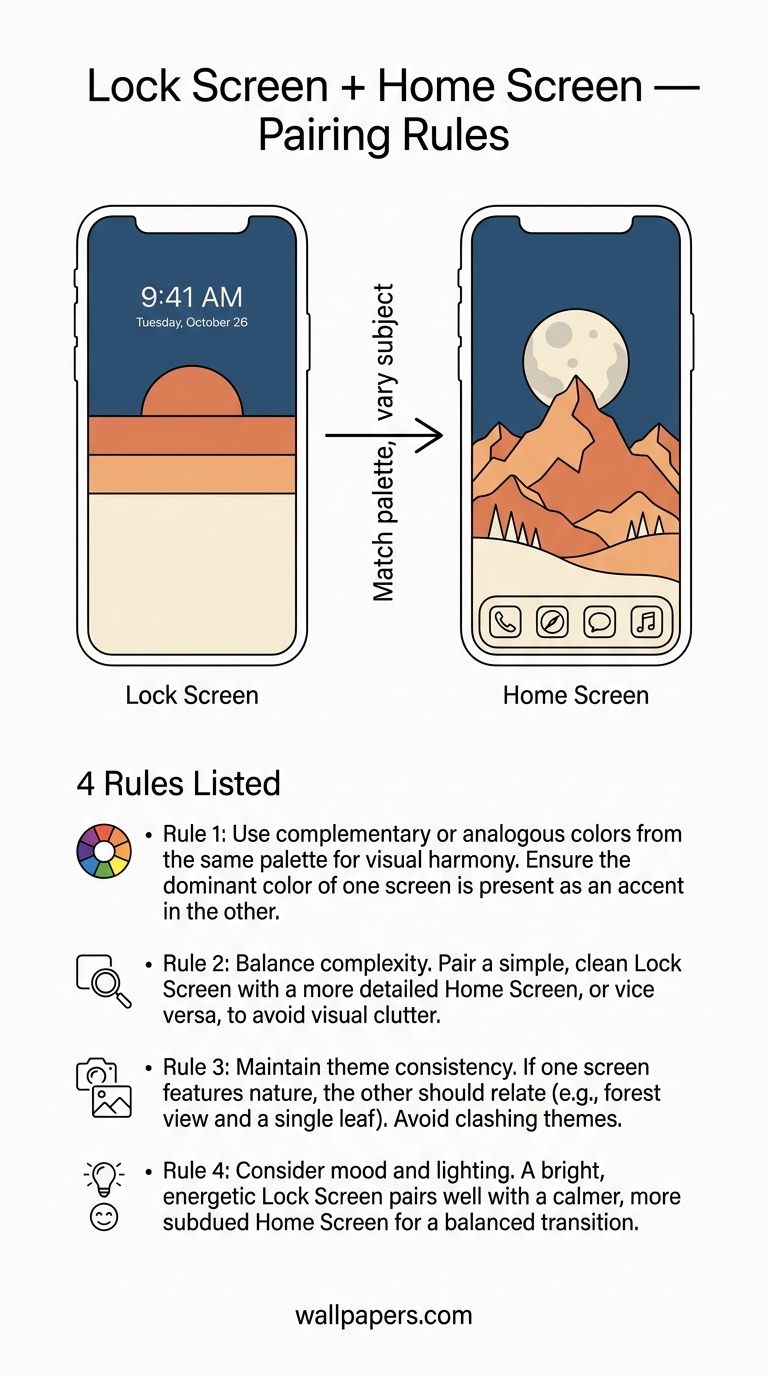
1. Збігайтеся за палітрою, варіюйте сюжет
Однакова кольорова історія, різне зображення. Пейзажний екран блокування та абстрактний візерунок головного екрана, обидва в шавлієво-зелених тонах. Перегляньте естетичні колекції для поєднаних пар.
2. Екран блокування = простий. Головний екран = насиченіший.
Великому читабельному годиннику потрібен простір. Сітка додатків може витримати більше візуальної текстури. Зробіть навпаки — і додатки зникнуть на фоні.
3. Або: екран блокування = насичений герой, головний екран = суцільний фон
Вражаючий екран блокування, який люди бачать, коли беруть телефон, а потім спокійний мінімалістичний фон під додатками. Обріжте за допомогою нашого обрізача, щоб виокремити частину як спокійний фон.
4. Збігайтеся за часом доби
Якщо ви збираєтеся використовувати режими фокусування, які автоматично змінюють шпалери, пари захід/схід сонця виглядають приголомшливо.
Поради для iOS
iOS 16+ підтримує кілька екранів блокування (режими фокусування). Встановіть «Робота» / «Сон» / «Особисте» з різними поєднаними шпалерами.
Поради для Android
Material You (Android 12+) витягує кольори зі шпалер головного екрана для системного інтерфейсу. Виберіть шпалери з сильним домінантним кольором, який вам подобається та відображається в кнопках.
Інструмент: витягніть палітру з екрана блокування для використання на головному
Завантажте зображення екрана блокування в наші інструменти кольору, отримайте домінантні кольори, потім знайдіть шпалери для головного екрана в цих тонах — дивіться колекції синього, зеленого, рожевого.
Спробуйте наші безкоштовні інструменти
- Зміна розміру зображення — ідеальне зменшення та збільшення в пікселях.
- Конвертувати в WebP — файли на 30-50% менші за JPG.
- Видалення фону — вирізання в один клік.
- Зміна розміру для соцмереж — точні розміри для кожної платформи.
- Пакетна обробка — застосуйте будь-який інструмент до 200 зображень одночасно.
Перегляньте повний каталог інструментів або наші інші посібники.