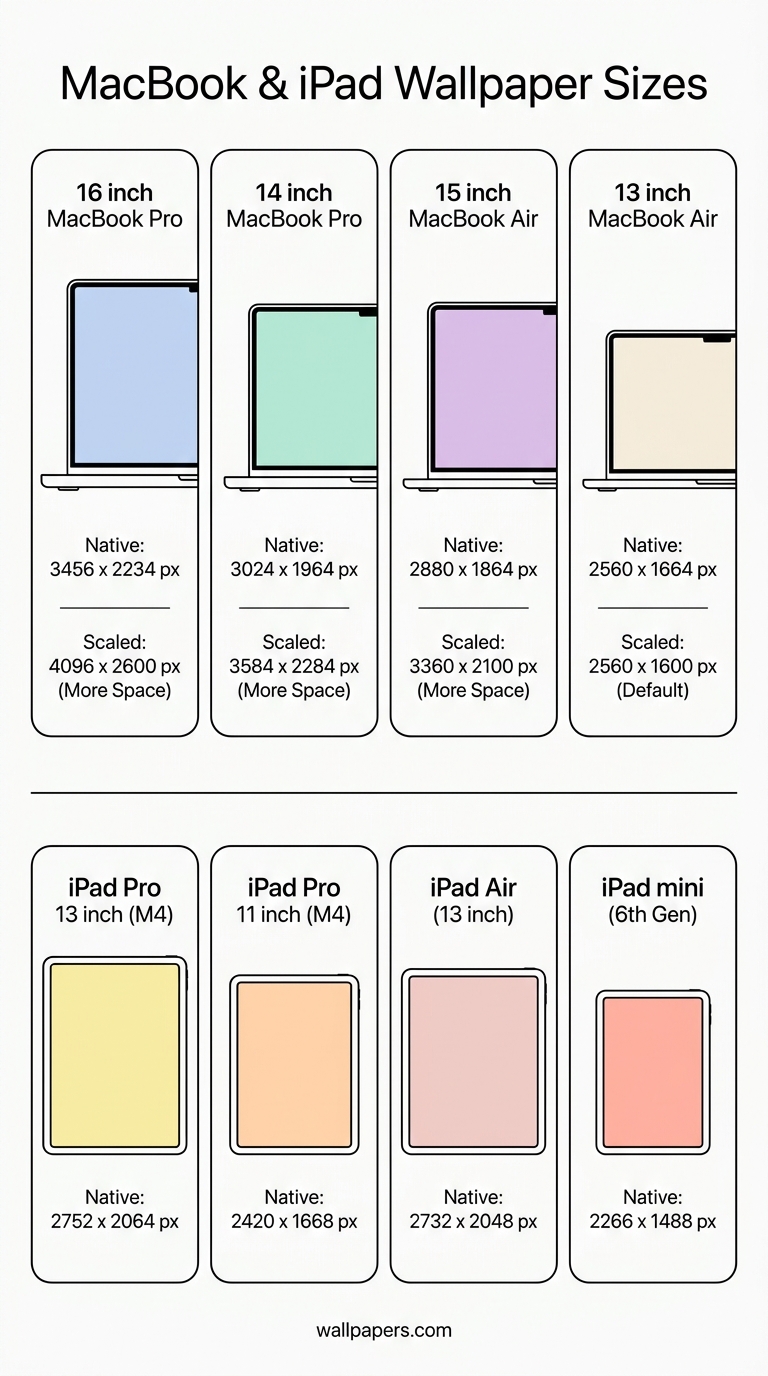
Гайд по шпалерам для MacBook та iPad
Масштабування Retina, поєднання з темним режимом та точні роздільності для кожного дисплея Apple.
MacBook та iPad хитрі — екран має одну роздільність, але macOS та iPadOS відображають у «логічних» розмірах, що впливає на чіткість шпалер. Ось практичний довідник.
Рідні роздільності MacBook
| Модель | Рідні пікселі | Стандартне масштабування |
|---|---|---|
| MacBook Pro 16" (M3) | 3456 × 2234 | 1728 × 1117 |
| MacBook Pro 14" (M3) | 3024 × 1964 | 1512 × 982 |
| MacBook Air 15" | 2880 × 1864 | 1440 × 932 |
| MacBook Air 13" M3 | 2560 × 1664 | 1280 × 832 |
Завжди обирайте шпалери рідної роздільності — ОС чудово зменшує масштаб, але збільшення виглядає розмитим. Перегляньте наші шпалери для MacBook з готовими зображеннями рідної роздільності.
Рідні роздільності iPad
| iPad | Рідні пікселі | Співвідношення сторін |
|---|---|---|
| iPad Pro 13" (M4) | 2752 × 2064 | 4:3 |
| iPad Pro 11" (M4) | 2420 × 1668 | 4:3 |
| iPad Air 13" | 2732 × 2048 | 4:3 |
| iPad Air 11" | 2360 × 1640 | 4:3 |
| iPad mini | 2266 × 1488 | 4:3 |
iPad завжди обертається, тому шпалери мають виглядати добре як у портретному, так і в ландшафтному режимі — віддавайте перевагу центральним об'єктам.
Поєднання з темним режимом
macOS та iPadOS автоматично перемикають системні кольори залежно від світлого/темного режиму. Обирайте шпалери зі «світлою» та «темною» версіями, або використовуйте нейтральні кольори з низькою насиченістю, які підходять для обох. Спробуйте конвертер у відтінки сірого, щоб побачити, як шпалери виглядатимуть у темному режимі.
Зовнішні монітори
Під'єднуєте MacBook до 4K-монітора? Використовуйте окремі шпалери для кожного дисплея. Вбудований дисплей отримує версію з високою роздільною здатністю; зовнішній може мати нижчу. Скористайтеся роздільником для двох моніторів, щоб розтягнути одне широке зображення на обидва.
Зони віджетів на iPad
Віджети екрана блокування iPadOS за замовчуванням займають ліву третину екрана. Уникайте розміщення об'єкта в цій зоні. Обріжте за допомогою нашого обрізача, щоб фокусна точка була праворуч від центру.
Спробуйте наші безкоштовні інструменти
Більшість цих гайдів супроводжуються практичним інструментом, яким ви можете скористатися прямо зараз — реєстрація не потрібна для першого запуску:
- Ресайзер зображень — піксельно точне зменшення та збільшення.
- Конвертація у WebP — файли на 30-50% менші за JPG.
- Видалення фону — вирізання одним кліком, прозорий PNG.
- Генератор фавіконів — всі розміри браузерів з одного джерела.
- Ресайзер для соцмереж — точні розміри для кожної платформи.
- Пакетна обробка — застосуйте будь-який інструмент до 200 зображень одночасно.
Перегляньте повний каталог інструментів.